Waar vind ik wat en hoe werk ik met de kassa? Hier helpen we je stap voor stap met het gebruik.
INHOUDSOPGAVE
Navigeren
Navigeren naar de kassa.
Kassa openen
Klik in de linker balk op het kassa-icoontje.
Zie je het icoon niet? Klik dan onderaan de linker balk op > om de balk uit te schuiven.
Selecteer de juiste kassa.
Vul de inhoud van de lade in.
Sla dit over als het niet van toepassing is.
Klik op Opstarten.
Je bevindt je nu in de kassa.
Navigeren in de kassa.
Volgende foto's is het kassascherm waar u in werkt.
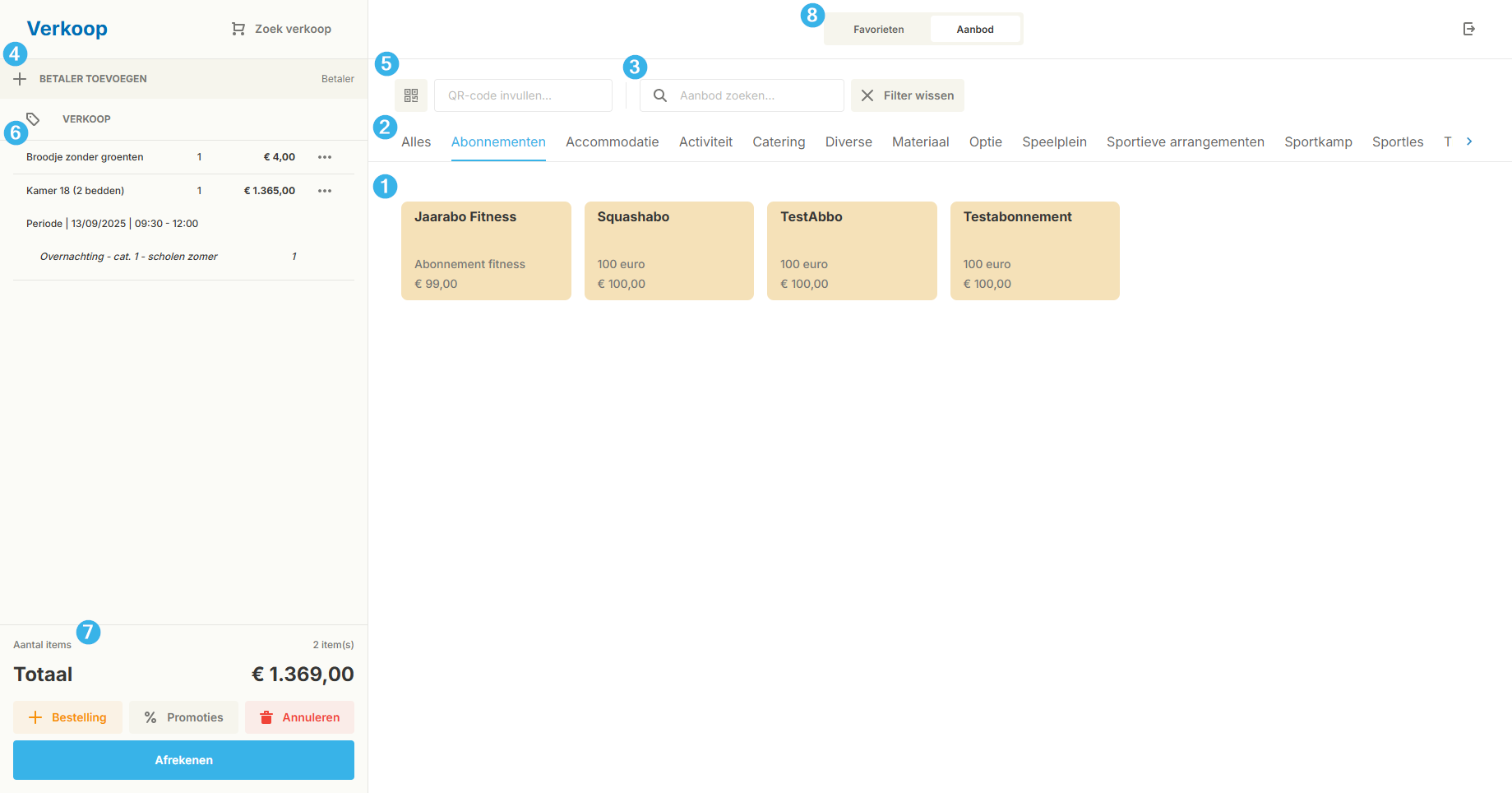
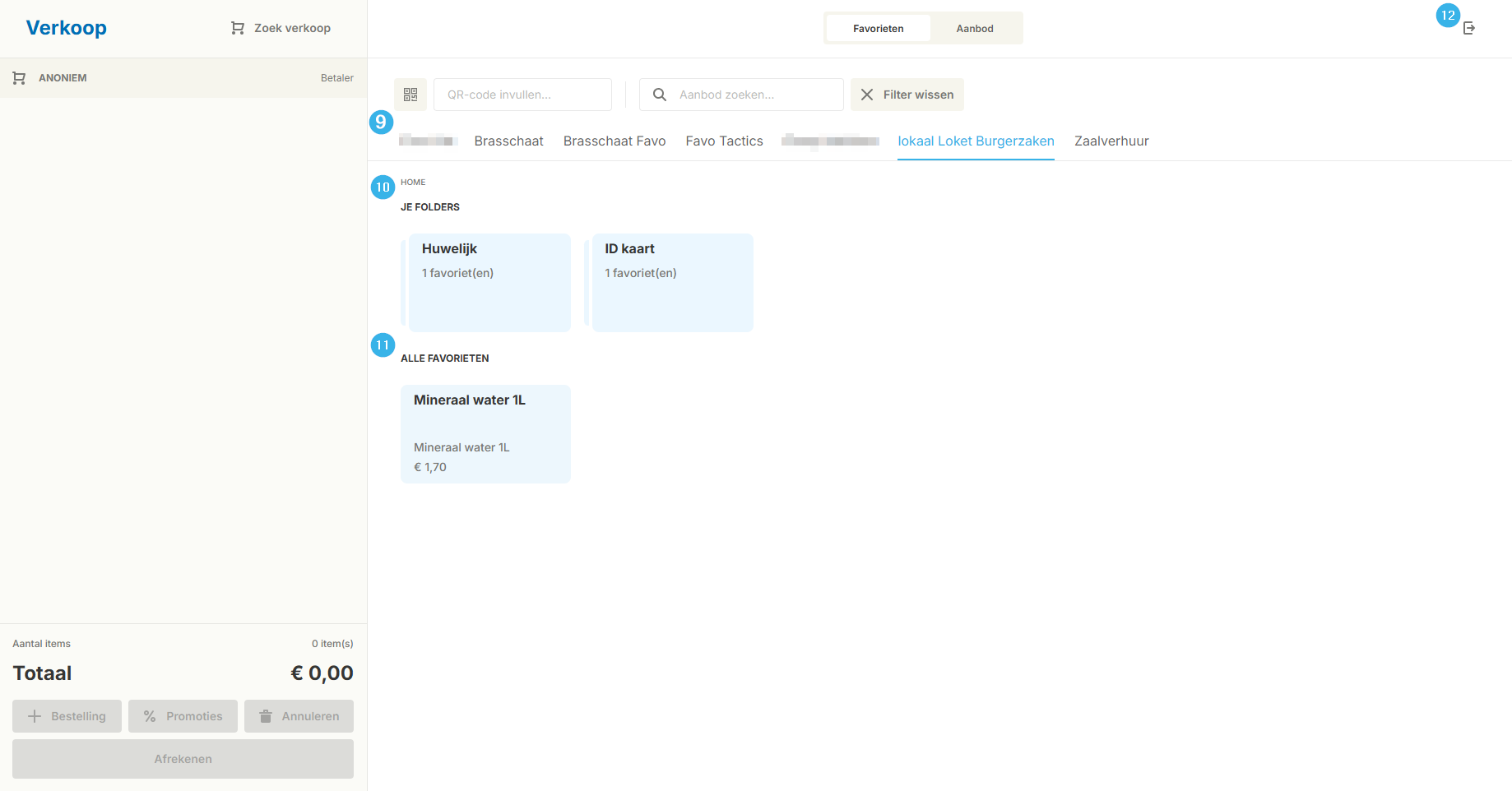
Het aanbod
Verschillende categorieën van aanboden
Filters
De klant die betaalt
Abonnement van de klant
Het winkelmandje
Totaalprijs en eindafhandeling van het winkelmandje
Knop om het favorietenscherm of het volledige aanbod te openen
- Favorietengroepen
- Folders binnen de gekozen favorietengroep
- Favorieten die niet in een folder staan
- Afsluiten van de kassa
Gebruiken van de kassa.
In de volgende onderdelen leggen we uit wat elk onderdeel doet en hoe je ermee werkt. We volgen daarbij de volgorde van de opsomming hierboven.
1. Het aanbod
Je selecteert een item door erop te klikken of te tikken. Afhankelijk van de benodigde informatie verschijnt het item direct in het winkelmandje of opent er een zijscherm.
In dit zijscherm kun je bijvoorbeeld de hoeveelheid, het moment of de deelnemer invullen. Bij het toevoegen van een deelnemer bevind je je in het detailscherm van het aanbod. Hier kun je verschillende gegevens aanpassen, maar meestal zal je vooral de deelnemer toevoegen en eventuele opmerkingen onderaan noteren. Vergeet daarna niet op Opslaan te klikken.
Wil je een item later aanpassen? Selecteer dan de naam van het aanbod in het winkelmandje. Het zijscherm opent opnieuw en je kunt de gegevens wijzigen. In het detailscherm kun je meer aanpassen. Aan de linkerkant vind je een overzicht van opties, korting en promoties. Om deze aan te passen, open je het nodige item en klik je rechtsboven op de blauwe knop +.... of Bewerken. De secties Communicatie en Historiek zijn uitsluitend informatief.
Als een aanbod niet werkt controleer dan of er info ontbreekt zoals bv: een betaler is of het abonnement van de klant is ingeschakeld.
2. Aanbod categorieën
Alle categorieën vind je onder alles, daarnaast staan ze alfabetisch gerangschikt. Selecteer je een categorie, dan worden alleen de aanbiedingen van die categorie weergegeven.
3. Filters
Hiermee kan je een aanbod opzoeken via naam.
4. Betaler
Dit is de klant die aan het betalen is. Door de betaler correct te selecteren, wordt de aankoop gelinkt aan de juiste klant. Dit is vooral belangrijk wanneer het gaat om een speelplein, sportief arrangement, sportkamp, sportles of verjaardagsfeestje. Ook moet de klant ingegeven worden als ze hun abonnement willen gebruiken, met een waardebon willen betalen of wanneer ze het kassaticket/factuur via mail willen ontvangen.
Om een betaler toe te voegen klik je op Betaler toevoegen. Gebruik daarna de zoekbalk om de juiste klant te vinden. Let erop dat je in de juiste omgeving zoekt: kies Personen wanneer je een persoon moet selecteren en Organisaties wanneer het om een organisatie gaat.
5. Abonnement klant
Als een klant een abonnement heeft, kan de klant zijn QR-code laten scannen. Hierdoor wordt de klant automatisch als betaler ingesteld en wordt het abonnementenfilter toegepast. Het abonnement kan ook handmatig via de naam worden geselecteerd als de klant al als betaler is ingesteld. Je moet daarvoor op het QR-code-icoon tikken om die te activeren.
Het abonnementenfilter is actief wanneer het QR-code-icoon ingekleurd is. Alleen de aanboden die voor de abonnementen van de klant geldig zijn, worden dan weergegeven en de prijzen worden automatisch aangepast.
6. Winkelmandje
Hier komen alle aankopen in te staan, bij de aankoop zal je verschillende informatie vinden die bij het aanbod horen.
die informatie kan zijn: hoeveelheid, moment/periode, prijs, deelnemer, QR-code voor abonnementen en kortingen.
7. Totaalprijs en eindafhandeling
Dit is de opsomming van alle producten hun prijzen en mogelijkse kortingen worden hier ook weergegeven.
daaronder vindt je 4 knoppen.
+ Bestelling
Dit zet het geopende winkelmandje aan de kant en start een nieuwe aankoop voor de nieuwe klant.
Het winkelmandje dat je hebt verplaatst vind je nu terug bovenaan bij Zoek verkoop.
% Promoties
Hier kan je promotiecodes toevoegen van de klant. Dit geeft een korting in percent of in een vaste prijs.
Annuleren
Het openstaande winkelmandje annuleren en een nieuwe openen. Het geannuleerde winkelmandje wordt opgeslagen in de verkooplijst maar alle items in het winkelmandje worden als geannuleerd beschouwt.
Afrekenen
Het winkelmandje afbetalen.
8. Favorieten & Aanbod
Met deze knoppen wissel je tussen de aanboden en favorieten.
9. Favorietengroepen
Dit zijn de verschillende groepen aan favorieten waaronder folders en favorieten zich bevinden.
Meer info > Configuratie favorieten
10. Folders
Verschillende folders die je zelf kan aanmaken en vullen met meer folders of favoriete aanboden om je systeem te organiseren naar eigen wens.
Meer info > Configuratie favorieten
11. Favorieten
De favoriete aanboden die zich niet in een folder bevinden.
Meer info > Configuratie favorieten
12. Afsluiten kassa
Na het aantikken van deze knop krijg je de optie om de sessie af te sluiten of verlaten.
Wordt de kassa nadien nog gebruikt? dan verlaat je de sessie.
Wordt de kassa volledig afgesloten? dan sluit je de sessie af. Nadien moet je de kassa inhoud ingeven.
Vaak wordt de kassa alleen afgesloten door een bevoegde persoon.
Was dit artikel nuttig?
Dat is fantastisch!
Hartelijk dank voor uw beoordeling
Sorry dat we u niet konden helpen
Hartelijk dank voor uw beoordeling
Feedback verzonden
We stellen uw moeite op prijs en zullen proberen het artikel te verbeteren