Met de CEVI-koppeling kunnen financiële transacties vanuit Luwio worden doorgestuurd naar CEVI voor verdere verwerking in de boekhouding. Luwio voorziet XML exports in het door CEVI verwachte formaat, die periodiek klaargezet worden in een door uzelf te bepalen frequentie. In dit kennisartikel leggen we uit hoe je dit instelt.
Stap 1: Nieuwe koppeling aanmaken
Navigeer naar Instellingen > Organisaties > Koppelingen.
Let op: Bepaal in hoeverre je een boekhoudpakket wenst te koppelen die gelden voor alle organisaties, of dat je op een organisatieniveau een pakket wenst te koppelen.
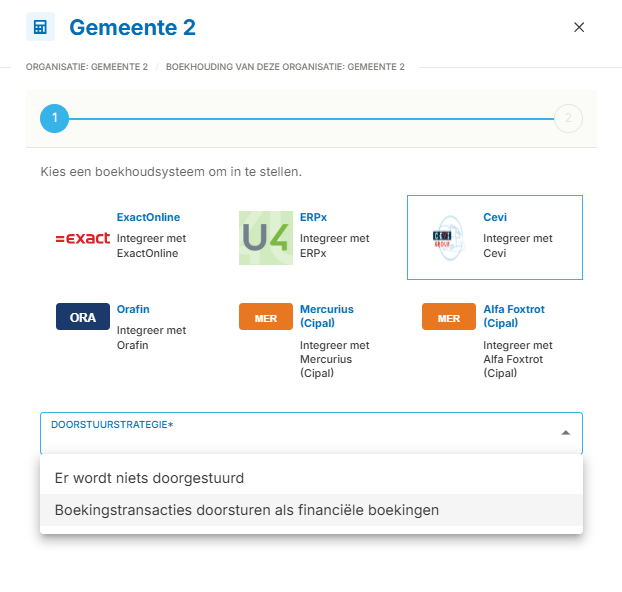
- Selecteer CEVI als boekhoudsysteem.
- Kies een Doorstuurstrategie:
| Optie | Omschrijving |
|---|---|
| Er wordt niets doorgestuurd | De koppeling wordt aangemaakt maar er worden geen transacties doorgestuurd. |
| Boekingstransacties doorsturen als financiële boekingen | Boekingstransacties worden als financiële boekingen klaargezet, in de vorm van een gecumuleerde factuur. |
Klik op Volgende.
Stap 2: Boekhoudcode-resolutie instellen
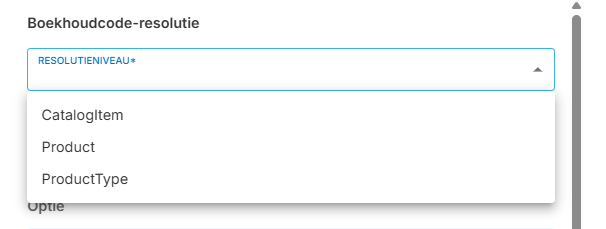
Hier bepaalt u op welk niveau Luwio een boekhoudcode zoekt.
Resolutieniveau
Mogelijke waarden:
| Niveau | Betekenis |
|---|---|
| CatalogItem | Boekhoudcode wordt bepaald op catalogusitemniveau. |
| Product | Boekhoudcode wordt bepaald op productniveau. |
| ProductType | Boekhoudcode wordt bepaald op producttypeniveau. |
Stap 3: Boekhoudcodes koppelen
Voor elk type boekingslijn kan worden gekozen hoe de boekhoudcode bepaald wordt.
Mogelijkheden
Erft van product
Luwio gebruikt de boekhoudcode die op het gekoppelde product of producttype werd ingesteld.
Gebruik dit wanneer:
- verschillende producten op verschillende rekeningen geboekt moeten worden;
- de boekhoudcode reeds correct op de producten werd ingevuld.
Vaste code
Luwio gebruikt altijd dezelfde CEVI-code.
Gebruik dit wanneer:
- alle verrichtingen van dit type naar één grootboekrekening moeten gaan.
In te vullen categorieën
Optie
Boekingen afkomstig van optionele producten.
Keuze:
- Erft van product
- Vaste code
Veld:
- OPTIE
Korting
Boekingen voor kortingen op producten.
Keuze:
- Erft van product
- Vaste code
Veld:
- KORTING
Promotie
Boekingen afkomstig van promoties.
Keuze:
- Erft van product
- Vaste code
Veld:
- PROMOTIE
Annulatiekost
Boekingen van aangerekende annulatiekosten.
Keuze:
- Erft van product
- Vaste code
Veld:
- ANNULATIEKOST
Manuele verkoop
Boekingen die manueel werden geregistreerd.
Keuze:
- Erft van product
- Vaste code
Veld:
- MANUELE VERKOOP
Stap 4: Altijd verplichte vaste codes
Deze boekingen zijn niet rechtstreeks gekoppeld aan een product en vereisen daarom steeds een vaste CEVI-code.
Kasafronding
Wordt gebruikt voor afrondingsverschillen bij contante betalingen.
Veld:
- KASAFRONDING
Voorbeeld:
- rekening afrondingsverschillen
Waardebon
Wordt gebruikt wanneer een waardebon wordt geboekt.
Veld:
- WAARDEBON
Voorbeeld:
- rekening vooruit ontvangen bedragen
- rekening cadeaubonnen
Algemene korting (dossierbreed)
Wordt gebruikt voor algemene kortingen die niet aan één specifiek product gekoppeld zijn.
Veld:
- ALGEMENE KORTING (DOSSIERBREED)
Voorbeeld:
- rekening kortingen toegestaan
Stap 5: CEVI facturatie-instellingen
Bepaal wanneer facturen automatisch naar CEVI worden doorgestuurd.
Frequentie
Mogelijke waarden:
- Maandelijks
- Wekelijks
- Dagelijks
Startdatum
De datum waarop de automatische synchronisatie start.
Elke X maanden
Bepaalt om de hoeveel maanden een export gebeurt.
Dag van de maand
Selecteer op welke dag de facturen worden doorgestuurd.
Stap 6: CEVI kassa-instellingen
Deze instellingen bepalen wanneer kasverrichtingen worden doorgestuurd.
Beschikbare instellingen zijn identiek aan de facturatie-instellingen:
- Frequentie
- Startdatum
- Elke X maanden
- Dag van de maand
Stap 7: Standaard debiteur instellen
Voor anonieme verkopen moet een standaard debiteur geselecteerd worden.
Onder Standaard debiteur:
- Klik op Instellen.
- Selecteer of maak een klant aan in Luwio.
- Deze klant wordt gebruikt voor:
- anonieme kassaverkopen;
- boekingen zonder gekende eindklant.
Hierbij kan je een fictief persoon aanmaken. Belangrijk is dat je rekening houdt dat alle kasverrichtingen op deze persoonsnaam de boekhouding instromen.
Stap 8: Opslaan
Controleer alle ingestelde boekhoudcodes en synchronisatie-instellingen.
Klik vervolgens op:
✅ Opslaan
De CEVI-koppeling is nu actief en klaar om boekingen door te sturen volgens de ingestelde frequentie.
Vervolgstappen:
Van zodra dat Luwio bestanden klaarzet, kan je deze terugvinden onder Financieel. Hier staan ze gebundeld per soort verrichting:
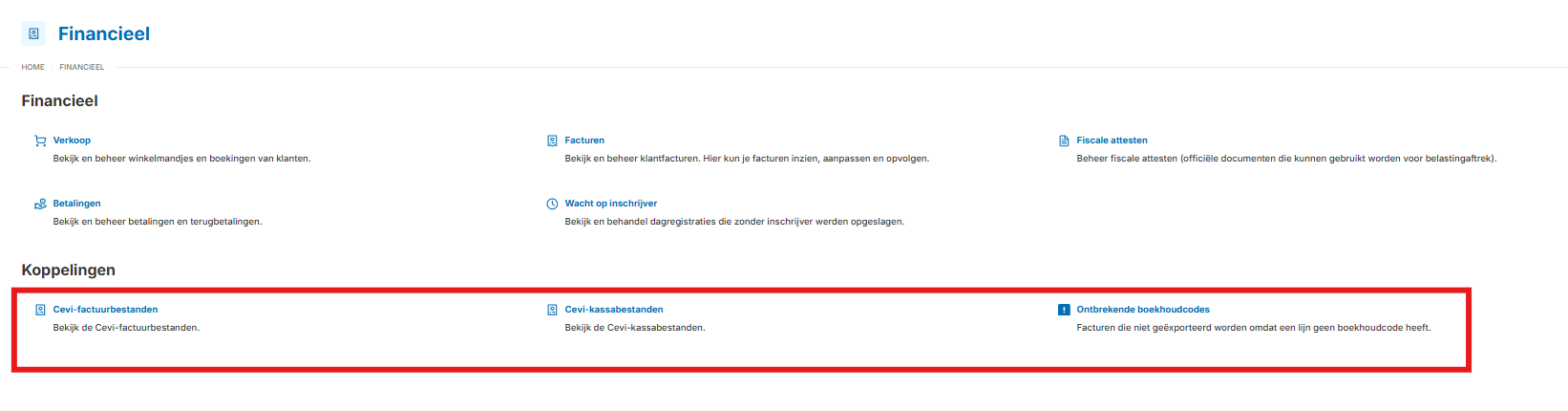
In het geval bepaalde facturen niet geëxporteerd worden wegens ontbrekende boekhoudcodes, dan vind je deze eveneens in een handig overzicht terug binnen dit scherm.
Was dit artikel nuttig?
Dat is fantastisch!
Hartelijk dank voor uw beoordeling
Sorry dat we u niet konden helpen
Hartelijk dank voor uw beoordeling
Feedback verzonden
We stellen uw moeite op prijs en zullen proberen het artikel te verbeteren