Ad-hoc mails versturen in Luwio
Met een ad-hoc mail stuur je in één keer een mail naar een zelfgekozen groep personen, organisaties of boekingen. Denk aan een praktische update voor alle deelnemers van een activiteit. In dit artikel lees je hoe je een template voorbereidt, hoe je de mail verstuurt en wie ze uiteindelijk ontvangt.
Wat is een ad-hoc mail?
Een ad-hoc mail is een eenmalige mail die je zelf vanuit de BackOffice verstuurt. Je vertrekt altijd van een template van het type Inhoud. Die bepaalt de opmaak, het onderwerp en welke gegevens van de ontvanger je kan invoegen.
Elke verzending wordt bewaard als een batch. Zo kan je achteraf altijd terugvinden wat er verstuurd werd en naar wie.
Voor je begint
Je hebt het gebruikersrecht nodig om mails te versturen. Heb je dat recht niet, dan zie je de knop + Batch niet. Vraag het recht in dat geval aan je Luwio-beheerder.
Kijk ook na welke mailthema's er bestaan, via Communicatie → Mailthema's. Elke template moet aan een mailthema gekoppeld zijn. Het thema bepaalt mee wie de mail krijgt.

Deel 1: Een template voorbereiden
- Ga in de BackOffice naar Communicatie en klik op de tegel Templates.
- Klik rechtsboven op + Template en kies Inhoud. Het venster Nieuwe template opent.
- Vul in de stap Algemene informatiede volgende velden in:
- Naam: een herkenbare naam, bijvoorbeeld "Info voor kampdeelnemers".
- Onderwerp: het onderwerp van elke mail die met deze template vertrekt. Dit veld is verplicht.
- Ontvangertype: kies Persoon, Boeking of Organisatie. Dit bepaalt naar wie je kan mailen en welke gegevens je kan invoegen.
- Categorie: kies het mailthema waartoe deze mail behoort. Ook dit veld is verplicht.
- Header en Footer: optioneel, bijvoorbeeld een header met je logo en een footer met je contactgegevens.
- Klik op Volgende en ontwerp de inhoud van je mail in de stap Ontwerp.
- Sla de template op.
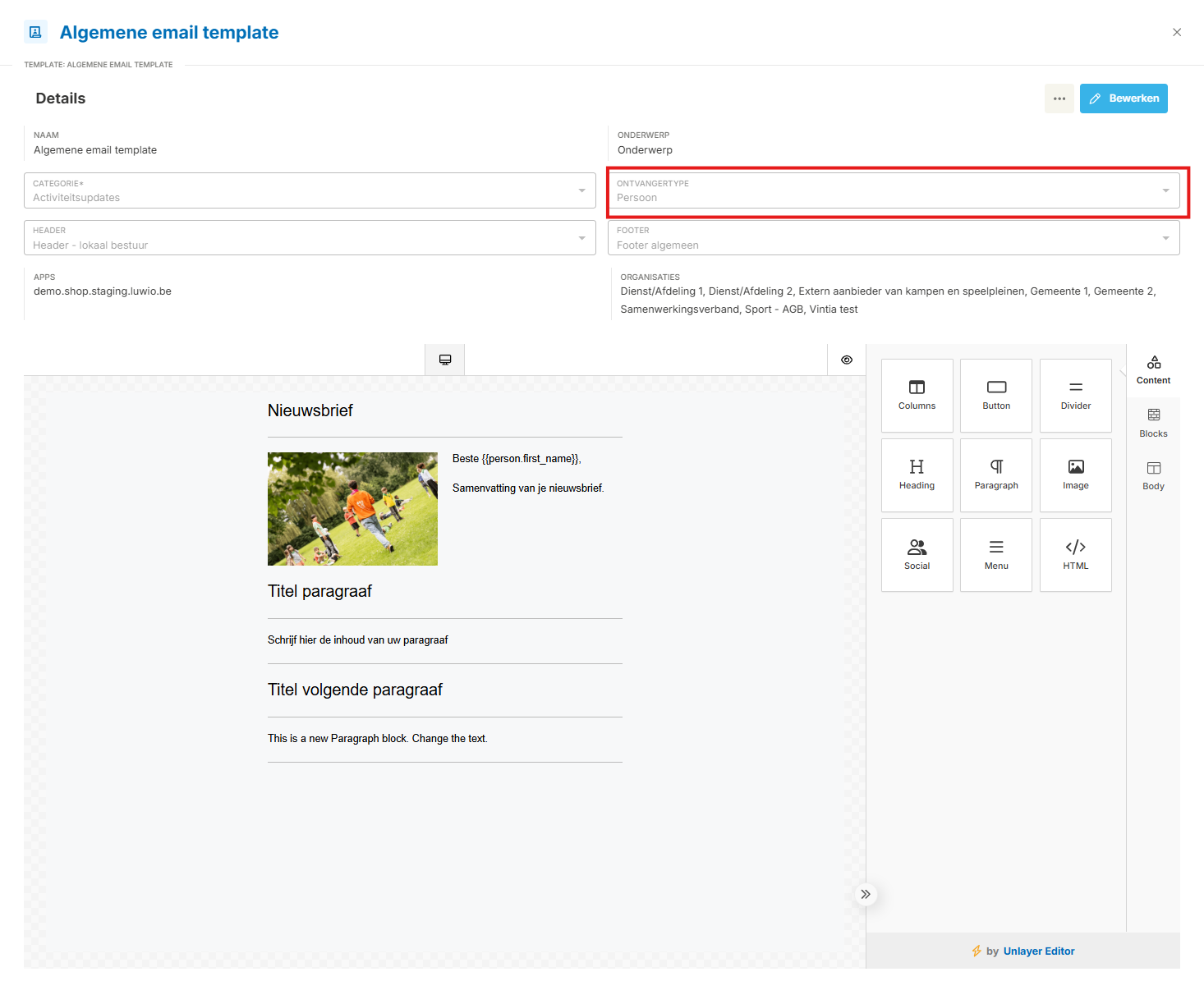
Tip: het ontvangertype kan je bij het versturen niet meer wijzigen. Wil je dezelfde boodschap naar personen én naar organisaties sturen, maak dan twee templates.
Gegevens van de ontvanger invoegen
In je template kan je samenvoegvelden gebruiken. Luwio vult die bij elke ontvanger automatisch in met diens eigen gegevens, bijvoorbeeld "Beste {{person.first_name}},". Zo kan je je mails écht gaan personaliseren naar de ontvanger toe.
Een paar voorbeelden:
| Ontvangertype | Voorbeelden |
|---|---|
| Persoon | {{person.first_name}}, {{person.last_name}}, {{person.email}} |
| Organisatie | {{organization.name}}, {{organization.email}} |
| Boeking | {{booker.name}}, {{participant.first_name}}, {{product.name}}, {{period.start_date}}, {{location.name}} |
De volledige lijst vind je in de editor zelf.
Tip: is een gegeven niet ingevuld bij een ontvanger, dan blijft die plek in de mail gewoon leeg. Schrijf je zinnen daarom zo dat ze ook zonder dat gegeven nog kloppen.
Deel 2: De mail versturen
Stap 1: Template en ontvangers kiezen
- Ga naar Communicatie en klik op de tegel Mailings. Je komt op de pagina Batches.
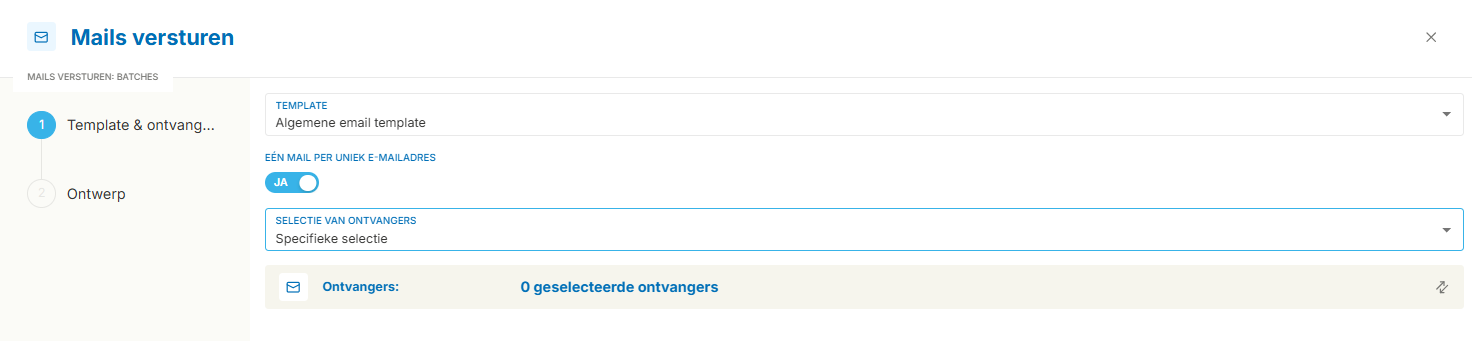
- Klik rechtsboven op + Batch. Het venster Mails versturen opent.
- Kies bij Template de template die je wil gebruiken.
- Laat Eén mail per uniek e-mailadres op Ja staan. Zo krijgt elk e-mailadres de mail maar één keer, ook als het bij meerdere ontvangers voorkomt.
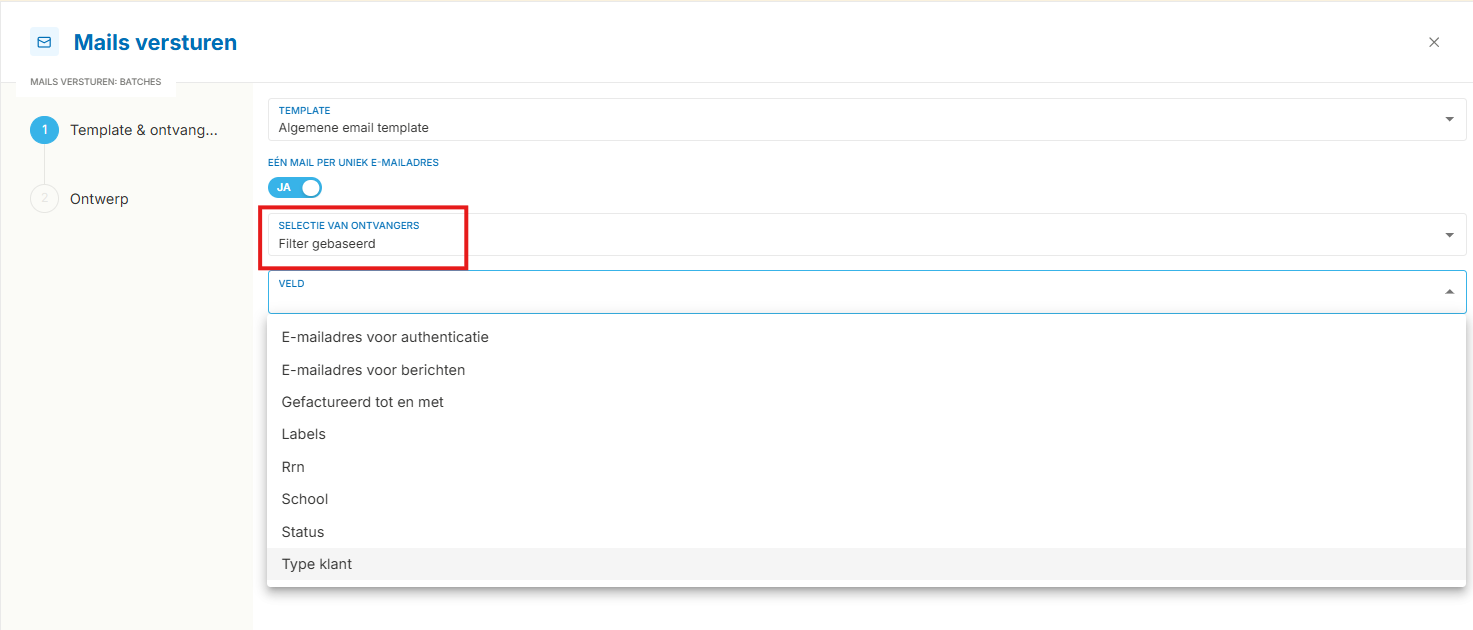
- Kies bij Selectie van ontvangershoe je ontvangers wil selecteren:
- Specifieke selectie: klik op de balk Ontvangers. In het venster Ontvangers selecteren vink je zelf de gewenste personen aan. Je kan hier ook zoeken. Klik daarna op Bevestig.
- Filter gebaseerd: klik op + Criterium toevoegen, kies een Veld (bijvoorbeeld Labels of Status) en vul een waarde in. Luwio toont meteen hoeveel ontvangers aan je filter voldoen.
- Controleer het aantal ontvangers en klik op Volgende.
Tip: het getal dat je ziet, is het aantal mensen dat de mail echt zal ontvangen:
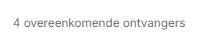
Personen zonder e-mailadres of zonder inschrijving op het mailthema zijn al weggefilterd. Staat er 0, dan blijft Volgende uitgeschakeld. Je ziet dan de melding "Geen ontvangers geselecteerd".
Tip: bij Filter gebaseerd bepaalt Luwio de ontvangers pas op het moment van versturen. Wie tussendoor aan je filter gaat voldoen, krijgt de mail dus ook. Wil je bepaalde personen uitsluiten, gebruik dan Specifieke selectie.
Stap 2: Het ontwerp nakijken en testen
- In de stap Ontwerp zie je je mail, met de header, inhoud en footer.
- Pas indien nodig de inhoud aan. De header en footer liggen vast.
- Klik op Testmail. Je ontvangt de mail zelf, ingevuld met de gegevens van de eerste ontvanger. Het onderwerp begint met [TestMail].
- Controleer de testmail in je mailbox: kloppen de teksten, de samenvoegvelden en de opmaak?
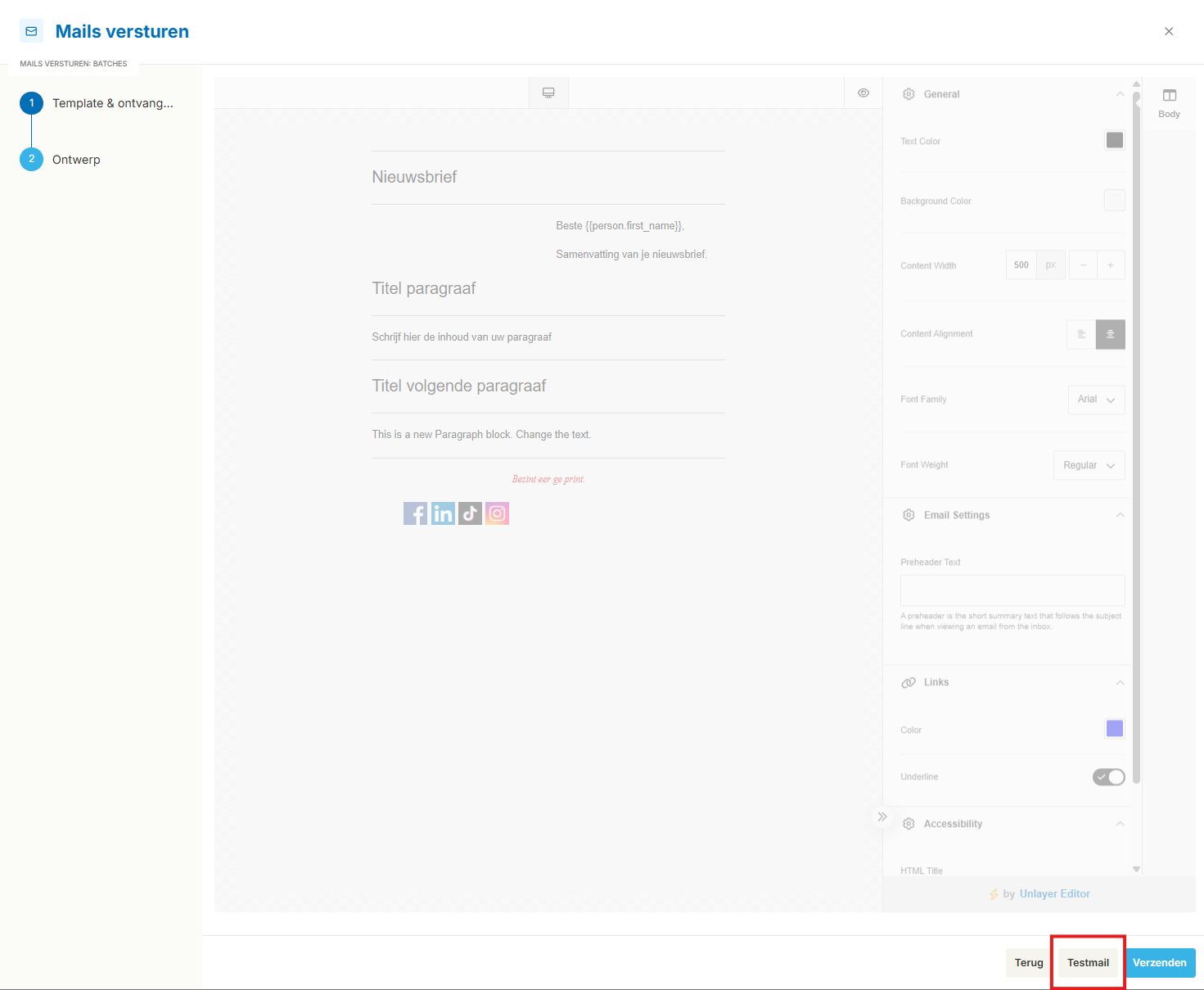
Tip: wat je hier aanpast, geldt enkel voor deze verzending. Je template blijft ongewijzigd.
Stap 3: Versturen
- Tevreden met de testmail? Klik op Verzenden.
- Luwio verstuurt de mails op de achtergrond.
- Je batch verschijnt in het overzicht Batches. Daar zie je wanneer ze aangemaakt werd, door wie, met welke template, voor welk ontvangertype en hoeveel ontvangers ze had.

Tip: de mails vertrekken meteen, inplannen kan (nog) niet. Stuur dus altijd eerst een testmail.
Wie ontvangt de mail precies?
Luwio controleert per ontvanger automatisch of die de mail mag en kan ontvangen:
- Personen krijgen de mail als ze een e-mailadres hebben. Staat het mailthema van de template op Kan zich afmelden: Ja, dan moeten ze zich ook voor dat thema hebben ingeschreven.
- Organisaties krijgen de mail als ze een e-mailadres hebben, of anders een facturatie-e-mailadres.
- Boekingen: de mail gaat naar de boeker, niet naar de deelnemer. Ook hier geldt de inschrijving op het mailthema. Enkel boekingen die in behandeling, bevestigd, op de wachtlijst of geannuleerd zijn, komen in aanmerking.
Tip: krijg je onverwacht weinig ontvangers? Kijk dan in Communicatie → Mailthema's of het thema van je template op Kan zich afmelden: Ja staat. Dan ontvangen enkel personen die zich voor dat thema hebben ingeschreven.
Tip: ook geannuleerde boekingen komen in aanmerking. Wil je die niet mailen, filter ze dan uit.
Wat je verder nog moet weten
- Geen bijlagen of CC. Antwoorden komen terecht op het vaste antwoordadres van je organisatie.
- Onderwerp enkel via de template. Bij het versturen kan je het onderwerp niet aanpassen.
- Eén deelnemer per boeking. De samenvoegvelden van de deelnemer tonen de eerste actieve deelnemer.
- De testmail kijkt niet naar inschrijvingen op het mailthema. Dat heeft geen invloed op de echte verzending.
- Selectie niet bewaard. De batch bewaart de verstuurde mails, maar niet de filter of selectie die je gebruikte.
- Nog niet voor dossiers. Mailen naar dossiers kan nog niet.
Was dit artikel nuttig?
Dat is fantastisch!
Hartelijk dank voor uw beoordeling
Sorry dat we u niet konden helpen
Hartelijk dank voor uw beoordeling
Feedback verzonden
We stellen uw moeite op prijs en zullen proberen het artikel te verbeteren