Met alternatieve prijzen koppel je aan een activiteit of BKO naast de gewone prijs nog één of meer andere tarieven, bijvoorbeeld een uurtarief én een blok voor een halve of volledige dag. Luwio berekent bij de facturatie per dag welk tarief het voordeligst is voor de klant, en rekent dat automatisch aan. In dit artikel lees je hoe je dit instelt en hoe Luwio de keuze maakt.
Wat zijn alternatieve prijzen?
Bij activiteiten die je achteraf factureert op basis van de aanwezige tijd, weet je vooraf niet altijd welk tarief het gunstigst uitvalt. Met alternatieve prijzen hoef je dat niet zelf uit te rekenen.
Je stelt een basistarief in, en daarnaast één of meer alternatieven. Bij de facturatie berekent Luwio per dag, op basis van de werkelijke aanwezigheid, wat elk tarief zou kosten. De klant betaalt altijd het laagste bedrag.
Een voorbeeld
Stel: je basistarief is een uurprijs van € 3 per uur, en je voegt als alternatief een blok “Halve dag” van € 10 toe.
- Een kind is op een dag 2 uur aanwezig: uurprijs = € 6, blok = € 10. Luwio rekent € 6 aan.
- Een kind is op een dag 4 uur aanwezig: uurprijs = € 12, blok = € 10. Luwio rekent € 10 aan.
Tip: alternatieve prijzen hebben geen invloed op de webshop. Je klanten boeken zoals altijd; enkel het bedrag op de factuur achteraf kan lager uitvallen.
Voor je begint
Controleer deze punten voor je start:
- De functie is geactiveerd voor jouw organisatie. Zie je het blok Alternatieve prijzen niet staan? Vraag dan aan je Luwio-contactpersoon om de functie te activeren.
- Het gaat om een activiteit of BKO. Andere producttypes (verhuur, eenvoudig product, ticket, abonnement, vervoer) ondersteunen alternatieve prijzen niet.
- De betalingsflow staat op “Achteraf betalen op basis van aanwezige tijd”. Bij elke andere betalingsflow kan je alternatieve prijzen niet gebruiken.
- Je hebt het recht om de activiteit of BKO te bewerken. Heb je dit recht niet, vraag het dan aan je Luwio-beheerder.
- De tarieven die je als alternatief wil gebruiken, bestaan al. Je kiest ze uit een lijst; je kan ze niet aanmaken vanuit dit scherm.
Stap 1: Alternatieve prijzen inschakelen
- Ga in de BackOffice naar Aanbod en open de gewenste activiteit of BKO.
- Ga naar het tabblad Kanalen en prijzen en open de prijsconfiguratie.
- Scroll naar onderen tot het blok Alternatieve prijzen.
- Zet de schakelaar op Ja.

Tip: zet je de schakelaar later terug op Nee, dan blijven je alternatieven bewaard, maar tellen ze niet mee bij de facturatie. Handig als je de regeling tijdelijk wil pauzeren zonder alles opnieuw in te stellen.
Stap 2: Een alternatief toevoegen aan de basisprijs
- Onder Toegepast op Basisprijs zie je je basistarief met de bijhorende prijs.
- Klik op Alternatief toevoegen.
- Kies in de lijst het tarief dat je als alternatief wil gebruiken. Het basistarief en tarieven die je al gekozen hebt, worden niet meer aangeboden.
- Wil je nog een alternatief toevoegen? Herhaal dan stap 2 en 3.
Een alternatief verwijderen doe je via het vuilbakje naast het tarief.

Tip: je mag meerdere bloktarieven als alternatief toevoegen, bijvoorbeeld zowel een halve als een volledige dag. Luwio vergelijkt ze allemaal en kiest het voordeligste.
Stap 3 (optioneel): Een alternatief toevoegen aan een afwijkende dagprijs
Werk je met afwijkende dagprijzen (een eigen prijs per weekdag en dagdeel)? Dan kan je ook per dagdeel alternatieven instellen.
- Klik op Alternatief toevoegen aan afwijkende dagprijs.
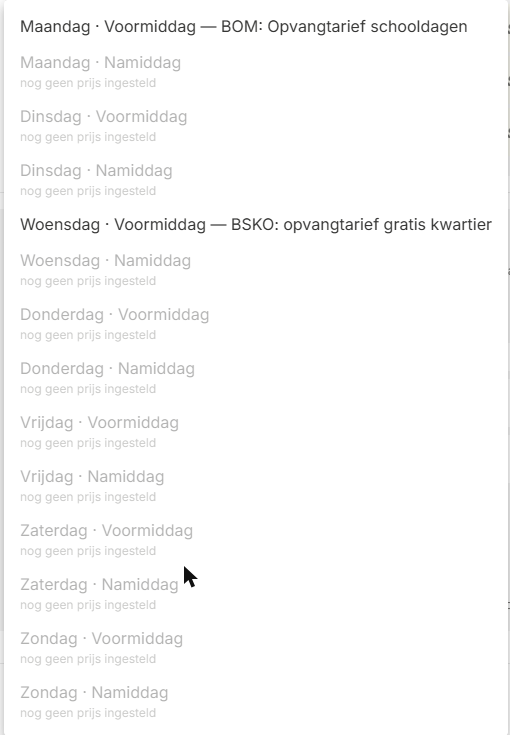
- Kies de dag en het dagdeel, bijvoorbeeld “Woensdag · Namiddag”. Dagdelen zonder prijs staan in het grijs, met de vermelding “nog geen prijs ingesteld”; die kan je (nog) niet kiezen.
- Kies het tarief dat je als alternatief wil gebruiken, net zoals in stap 2.
Elk dagdeel krijgt een eigen groep Toegepast op …, zodat je per dagdeel overzicht houdt.
Stap 4: Opslaan en controleren
- Klik op Opslaan.
- Controleer het resultaat: naast elke prijs met alternatieven verschijnt een oranje icoon met een getal. Dat getal toont hoeveel alternatieven er gekoppeld zijn. Je ziet het naast de basisprijs, bij de afwijkende dagprijzen in het rooster en in de prijslijst.
Tip: klik in het configuratiescherm op het oranje icoon om meteen naar de bijhorende groep alternatieven te springen.
Alternatieve prijzen op een periode
- Stel je alternatieven in op productniveau, dan worden ze automatisch doorgezet naar de periodes die nog gelijklopen met het product.
- Pas je de alternatieven aan op een specifieke periode, dan vraagt Luwio eerst om te bevestigen dat die periode daardoor afwijkt van het product.
- Nieuwe en gedupliceerde periodes of producten nemen de alternatieven automatisch over.
Hoe kiest Luwio het voordeligste tarief?
Dit gebeurt volledig automatisch, bij het opmaken van de factuur:
- Luwio bekijkt per dag alle aanwezigheden die aan de basisprijs worden aangerekend.
- Voor het basistarief en elk alternatief berekent Luwio wat die dag zou kosten. Een blok wordt berekend op de totale aanwezigheid die dag, een uur- of stukprijs per moment.
- Het laagste bedrag wint. Bij gelijke stand blijft het basistarief staan.
- Voor dagdelen met een afwijkende dagprijs gebeurt hetzelfde, maar dan enkel met de alternatieven van dat dagdeel.
- Kortingen (bijvoorbeeld voor meerdere kinderen) worden pas daarna berekend, op het gekozen bedrag.
- Op de factuurlijn staat welk tarief gekozen werd.
Tip: de keuze gebeurt pas bij de facturatie, op basis van de werkelijke aanwezigheid. Bij de boeking zelf zie je dus nog niet welk tarief uiteindelijk wordt aangerekend.
Wat je verder nog moet weten
- De schakelaar geldt voor het hele product, inclusief al zijn periodes.
- Stuk- of forfaitprijzen als alternatief worden per dag aangerekend, nooit één keer per boeking.
- Manuele prijsaanpassingen blijven staan. Een moment waarvan je de prijs manueel aanpaste, wordt niet meegenomen in de vergelijking. Valt zo’n moment op een dag met een bloktarief, dan blijft voor die dag het basistarief gelden.
- Prijscategorieën worden gerespecteerd. Heeft een uur- of stukalternatief een prijs voor de prijscategorie van de boeking, dan gebruikt Luwio die prijs. Anders geldt de gewone prijs van het alternatief.
- Dagdeel verwijderd = alternatieven weg. Verwijder je een dagdeel of zet je de afwijkende dagprijzen uit, dan verdwijnen ook de alternatieven van die dagdelen.
- Betalingsflow wijzigen? Verwijder eerst alle alternatieven onder Kanalen en prijzen. De schakelaar op Nee zetten volstaat niet.
Meldingen die je kan tegenkomen
| Melding | Wat moet je doen? |
|---|---|
| “Alternatieve prijzen kunnen enkel toegepast worden op producten met achteraf betaling op basis van aanwezige tijd.” | Zet de betalingsflow van het product op Achteraf betalen op basis van aanwezige tijd, of gebruik geen alternatieve prijzen voor dit product. |
| “Verwijder eerst de alternatieve prijzen onder ‘Kanalen en prijzen’ om de betalingsflow te wijzigen.” | Verwijder de alternatieven via het vuilbakje, sla op en wijzig daarna de betalingsflow. |
| “Een prijs kan geen alternatief van zichzelf zijn.” | Kies een ander tarief dan het basistarief. |
| “Een alternatieve prijs kan enkel toegevoegd worden aan een dagprijs waarvoor een prijs ingesteld is.” | Stel eerst een prijs in voor dat dagdeel en voeg daarna het alternatief toe. |
Was dit artikel nuttig?
Dat is fantastisch!
Hartelijk dank voor uw beoordeling
Sorry dat we u niet konden helpen
Hartelijk dank voor uw beoordeling
Feedback verzonden
We stellen uw moeite op prijs en zullen proberen het artikel te verbeteren