In Luwio kan je binnen je aanwezigheden werken met een dagregistratie. Beeld je het scenario in dat een kind op het speelplein of bij de opvang arriveert, en niet ingeschreven is. Dan kan je snel en efficiënt het kind toch inschrijven vanuit de aanwezigheden.
Dagregistratie
Om een dagregistratie toe te voegen, klik door naar de Aanwezigheden en selecteer een aanbod:

Vanuit dit scherm zijn twee zaken nodig om een dagregistratie te kunnen toevoegen:
- Je kan een dagregistratie enkel op de dag zelf toevoegen, dus je moet zeker zijn dat het aanwezighedenscherm op de juiste dag ingesteld staat;
- Een dagregistratie impliceert dat er een deelnemer voor je staat die niet verwacht noch ingecheckt is, dus een dagregistratie toevoegen vind je onder ‘Alle’.
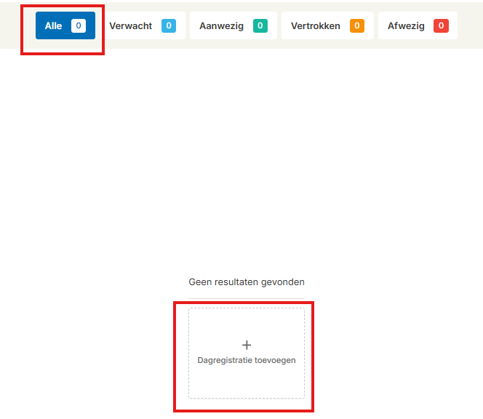
Klik je vervolgens door op ‘Dagregistratie toevoegen’, dan is het zaak om de volgende stappen te doorlopen:
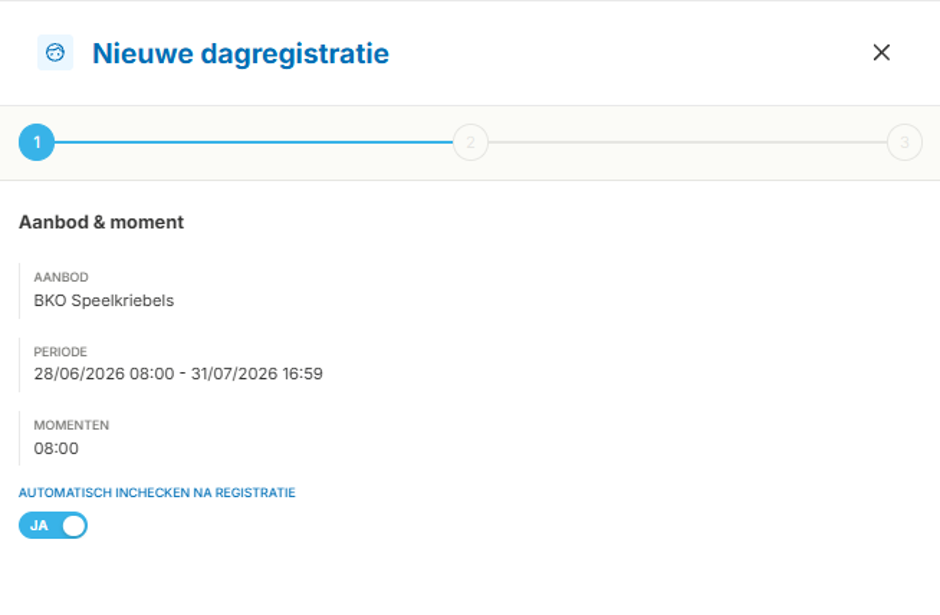
Hier bepaal je voor welk moment er geregistreerd wordt (in het geval er meerdere mogelijk zijn), en bepaal je in hoeverre je de deelnemers automatisch wenst in te checken nadat je registratie voltooid is.
Laat je dit op ‘nee’ staan, moet je de deelnemer nog actief op ‘aanwezig’ plaatsen nadien.
Vervolgens voeg je de deelnemer toe, hier zijn twee pistes mogelijk:
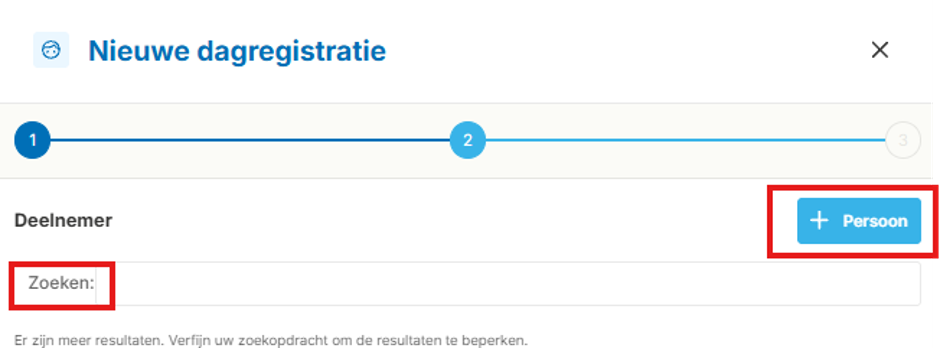
Ofwel is de deelnemer gekend in Luwio, en gebruik je de zoekbalk om deze toe te kunnen voegen.
Ofwel is de deelnemer nog niet gekend, en klik je hier op ‘+ Persoon’ om een nieuwe persoon te gaan aanmaken.
1.
In het geval de deelnemer al wel gekend is, dan selecteer je deze, en ga je door naar de volgende stap. Hier moet je de klant toevoegen, de mogelijke opties worden hiervoor meteen geprompt gezien de relatie in Luwio doorgaans al gekend is.
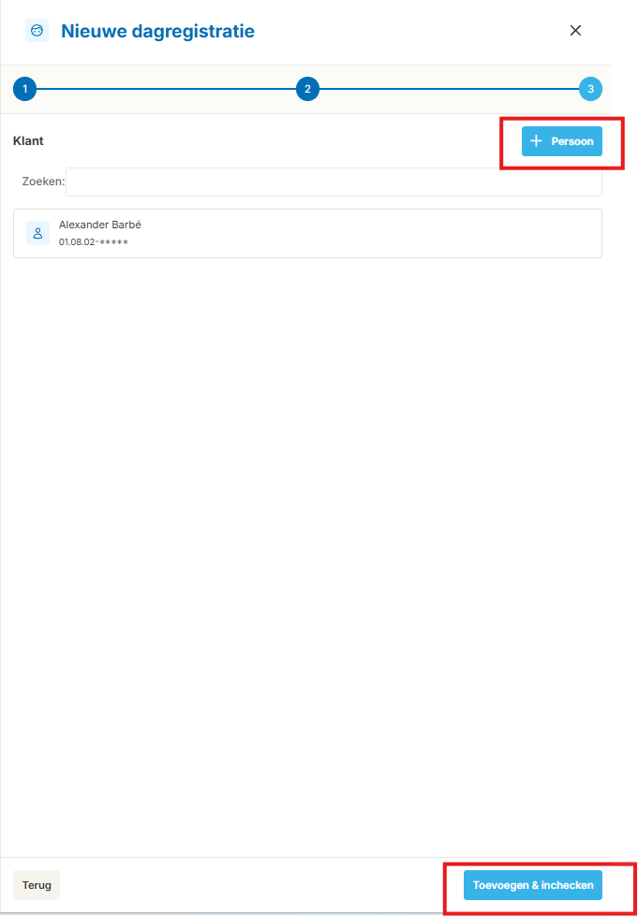
In het geval de klant nog niet gekend is, of in een scenario waar een nieuwe relatie nodig is, kan vanuit dit scherm ook nog makkelijk een nieuwe persoon aangemaakt worden.
2.
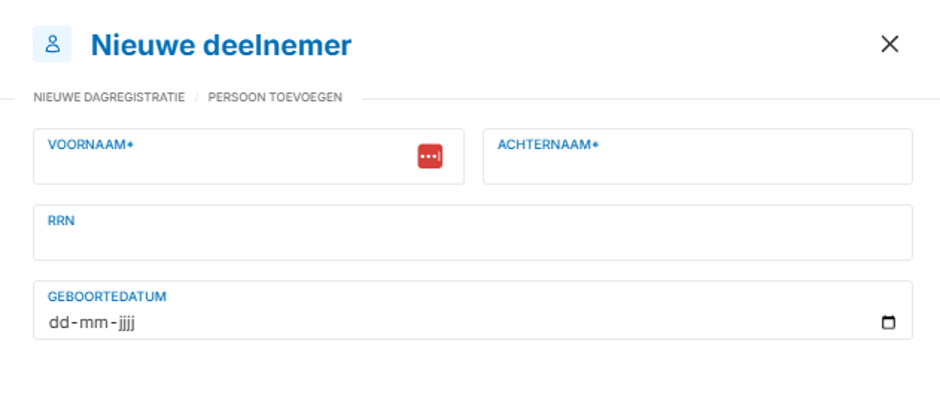
In het geval de nieuwe deelnemer nog niet gekend is, dan klik je in Stap 2 op ‘+ Persoon’. De informatie die bevraagd wordt is beperkt, om de registratie zo vlot mogelijk te doen verlopen.
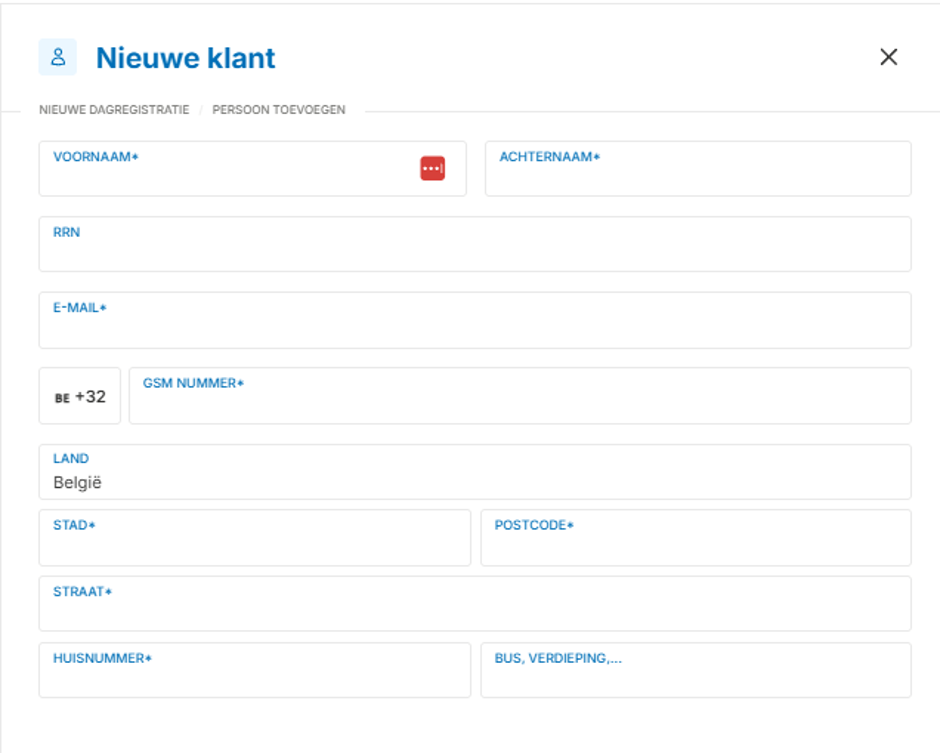
Om een nieuwe klant aan te maken, wordt er iets meer informatie bevraagd, dit met het oog om eventuele facturatie te laten slagen.
Indien alle informatie correct ingevuld staat, kan je de dagregistratie afwerken.
De laatste stap is om je betaling te gaan registreren. Hier zijn verschillende pistes, afhankelijk van jullie voorkeuren en/of werkwijze.
In het geval van een activiteit die uitgaat van "op voorhand betalen", dan krijg je de optie om meteen te betalen, of een betaalverzoek via mail uit te laten sturen.
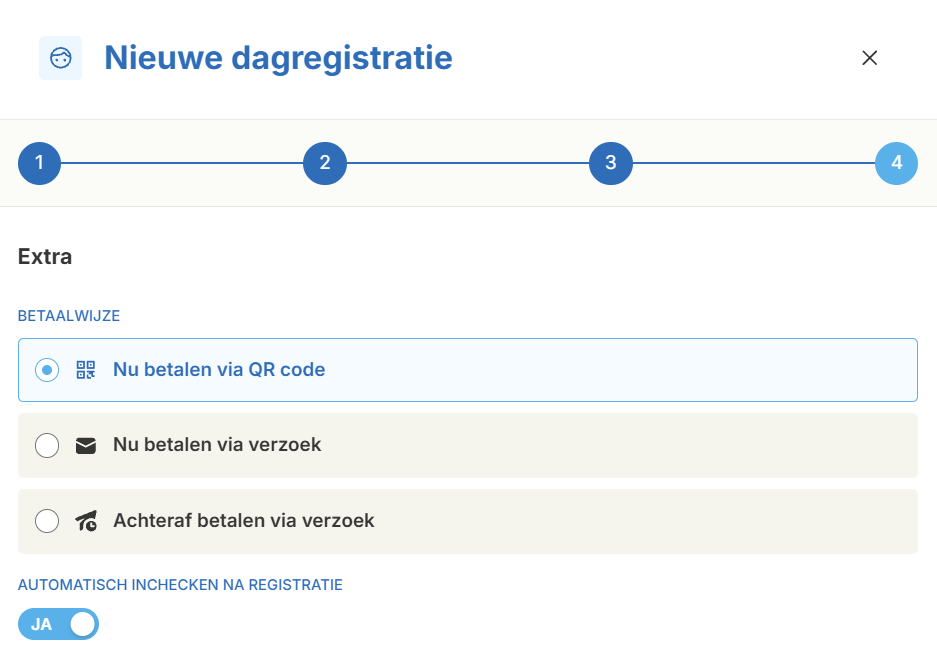
“Nu betalen via QR code” – een QR code wordt meteen gegeneerd op het scherm om te kunnen afrekenen.
“Nu betalen via verzoek” – de ouder krijgt in real time een betaalverzoek via email opgestuurd.
“Achteraf betalen via verzoek” – de ouder krijgt de eerstvolgende ochtend een betaalverzoek via email opgestuurd.
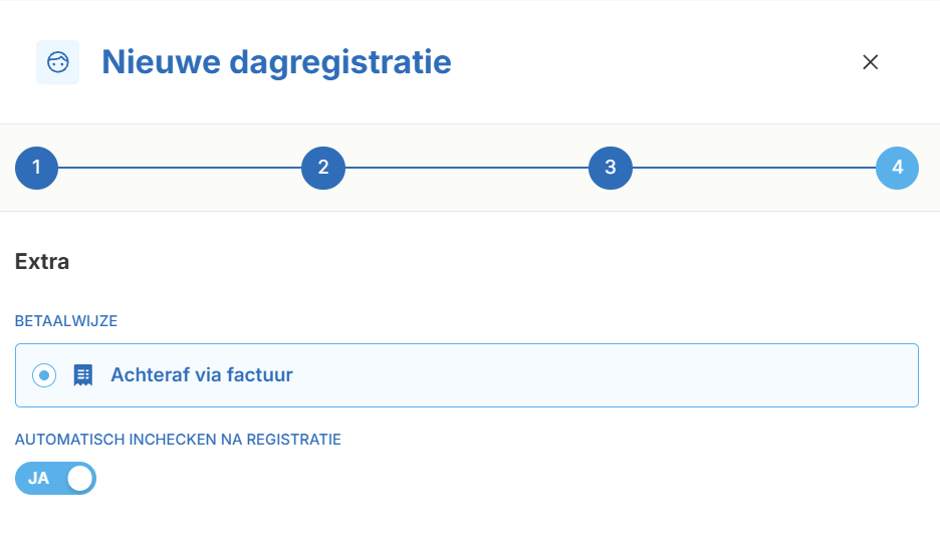
In het geval van facturatie achteraf, dan gebeurt dit op basis van de aanwezighedenregistratie en de financiële parameters die ingesteld staan.
Was dit artikel nuttig?
Dat is fantastisch!
Hartelijk dank voor uw beoordeling
Sorry dat we u niet konden helpen
Hartelijk dank voor uw beoordeling
Feedback verzonden
We stellen uw moeite op prijs en zullen proberen het artikel te verbeteren