Een resource is iets dat verhuurt kan worden tegen een bepaalde prijs, er hangt namelijk een kalender aan vast. Er zijn mogelijks sluitingsdagen(of momenten). En je dient ook uit te leggen aan het systeem, als je het verhuurt, wat er dan allemaal niet meer mogelijk is van andere verhuur. In dit artikel vind je terug hoe je dit moet instellen.
INHOUDSOPGAVE
Algemene informatie
Alle resources die je wilt inplannen (zoals zalen, velden, materialen, enz.) moeten als resources in de toepassing worden ingesteld. Deze worden georganiseerd in verschillende categorieën:
- Accommodatie: Zalen, velden
- Materiaal: Materialen zoals ballen, matten, enz.
- Monitor: Trainers, zaalwachters, enz.
- Verblijf: Overnachting, bedden, kamers
Deze resources worden vervolgens weergegeven in de agenda van de toepassing.
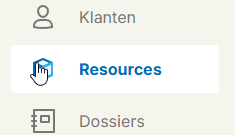
Alle resources kan je in de bijhorende tab Resources vinden.
Folderstructuur
Je kan resources onderverdelen in een folderstructuur op basis van hun locatie. Dit maakt het makkelijker om je resources terug te vinden en te beheren. Het maakt tevens duidelijk welke hiërarchie er is onder de resources.
Voorbeeld Folderstructuur: Stel je hebt een sporthal met twee zalen en elk van deze zalen heeft twee velden. De folderstructuur zou er dan als volgt uit kunnen zien:
Sporthal A
Zaal M
Veld M1
Veld M2
Zaal N
Veld N1
Veld N2
In het voorbeeld bij het huren van Veld N2, zal er in de kalender van N ook een reservatie staan
Het is aanbevolen om de fysieke structuur van je locatie (zoals zalen en velden) in de folderstructuur te gebruiken. Dit helpt je bij het snel vinden van specifieke resources.
Aanmaken van een accommodatie
Er dienen een aantal zaken ingesteld te worden alvorens je een resource kan gebruiken. Als je resource is aangemaakt dien je ook nog in te stellen of je deze wil verhuren en aan welke prijs. Op de front-office? Op de kassa? En als je deze verhuurt, met welke andere resource heeft het overlap.
Volg deze stappen om een accommodatie in te stellen:
- Ga naar Resources.
- Klik op Accommodatie.
- Klik op de knop + Accommodatie.
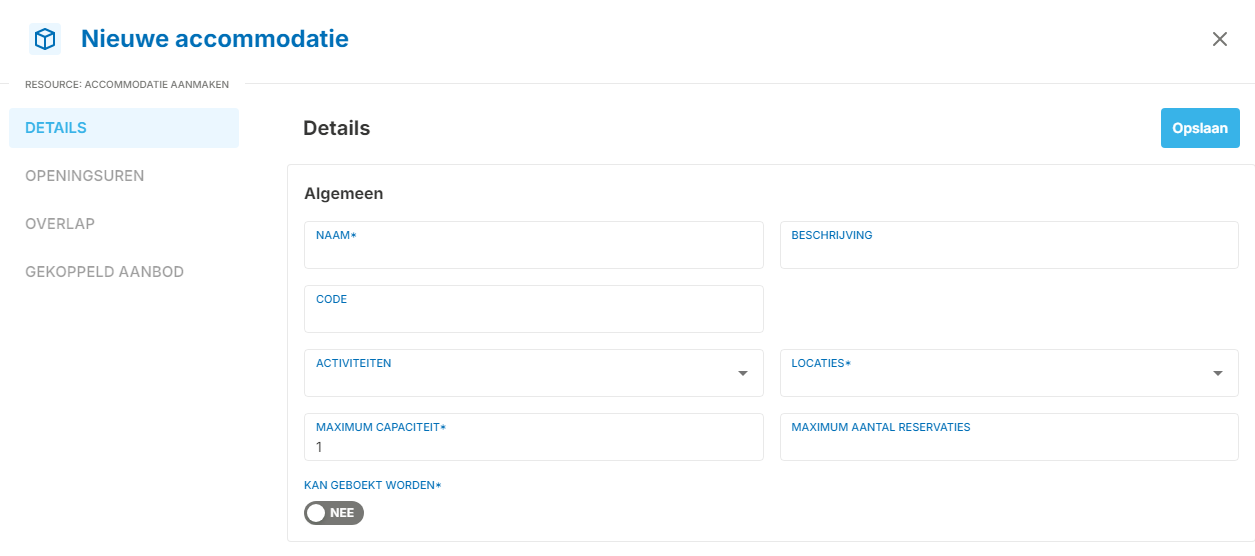
- Vul alle vereiste velden in.
Betekenis van elk veld:
- Naam: De naam van de accommodatie (bijv. Squashveld A).
- Beschrijving: Een korte tekst met meer informatie over de accommodatie.
- Code: Een interne unieke code voor herkenning en rapportering.
- Activiteiten: Welke activiteiten kunnen worden uitgevoerd in de accommodatie (bijv. Squashen).
- Maximum capaciteit: Het maximum aantal deelnemers dat tegelijkertijd in de accommodatie kan.
- Maximum aantal reservaties: Het maximale aantal gelijktijdige reservaties voor de accommodatie.
- Kan geboekt worden: Geeft aan of de accommodatie boekbaar is (ja/nee).
Openingsuren
Standaard worden de openingsuren van je organisatie overgenomen, maar je kunt deze per resource aanpassen als ze afwijken van de algemene uren.
Overlap
Soms komt het voor dat een resource niet beschikbaar is als een andere wordt gereserveerd. Dit wordt ingesteld als overlap. Overlap werkt altijd in twee richtingen. Hier zijn twee voorbeelden:
Voorbeeld 1: Zwembad
Stel je hebt een zwembad met 3 horizontale banen en 10 verticale banen. Als iemand een verticale baan boekt, zijn de horizontale banen op dat moment niet beschikbaar. Dit moet als overlap worden ingesteld tussen de horizontale en verticale banen.
Instellen van overlap:
- Elke horizontale baan is gekoppeld aan alle verticale banen. Als er een verticale baan is geboekt, worden de horizontale banen automatisch geblokkeerd.
Voorbeeld 2: Sporthal vs. Zalen
Als je een sporthal hebt met twee zalen, en iemand boekt de volledige sporthal, dan kunnen de zalen niet meer afzonderlijk geboekt worden.
Instellen van Overlap:
- Stel een overlap in tussen de sporthal en de zalen. Zodra de sporthal geboekt is, worden de zalen in de sporthal automatisch geblokkeerd.
In de kalender worden de reservaties ook getoond van overlappende resources. Op deze manier hebt u een duidelijk overzicht van de effectieve beschikbaarheid.
Was dit artikel nuttig?
Dat is fantastisch!
Hartelijk dank voor uw beoordeling
Sorry dat we u niet konden helpen
Hartelijk dank voor uw beoordeling
Feedback verzonden
We stellen uw moeite op prijs en zullen proberen het artikel te verbeteren